电脑光盘装系统详细教程
使用光盘安装操作系统是一种经典且相对可靠的方法。以下是详细的步骤,帮助您通过光盘为电脑安装操作系统。
一、准备工作
备份数据:
- 在开始之前,请务必备份您的重要文件和数据。因为重装系统会清除硬盘上的所有数据。
准备系统光盘:
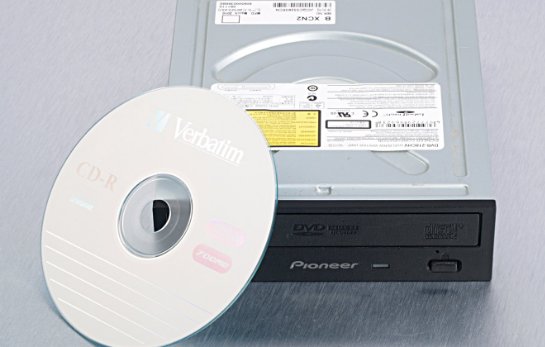
- 确保您有合法的操作系统安装光盘(如Windows安装光盘)。如果是从网上下载的ISO镜像文件,请先将其刻录到DVD光盘上。
设置BIOS/UEFI:
- 重启电脑并进入BIOS或UEFI设置界面(通常是在启动时按下Del键、F2键、F10键或Esc键等,具体取决于您的主板型号和制造商)。
- 将启动顺序设置为“光驱优先”(CD-ROM Drive或Optical Drive作为第一启动项)。
- 保存并退出BIOS/UEFI设置,电脑将重启并从光盘启动。
二、安装过程
启动电脑并插入光盘:
- 将操作系统安装光盘插入电脑的光驱中,然后重启电脑。如果BIOS/UEFI设置正确,电脑将从光盘启动。
选择语言和键盘布局:
- 在安装界面上,选择您希望使用的语言、时间和货币格式以及键盘或输入方法。然后点击“下一步”。
点击“现在安装”:
- 在接下来的界面中,点击“现在安装”按钮以开始操作系统的安装过程。
接受许可条款:
- 阅读并接受操作系统的许可条款。这通常是必须完成的步骤,否则无法继续安装。
选择安装类型:
- 您可以选择“自定义(高级)”或“升级”两种安装方式。对于大多数用户来说,“自定义(高级)”是更常见的选择,因为它允许您完全控制安装的分区和位置。
- 如果选择“自定义(高级)”,您需要手动选择一个分区来安装操作系统。通常情况下,建议创建一个新的主分区(Primary Partition)并将其格式化为NTFS文件系统。
- 您可以选择“自定义(高级)”或“升级”两种安装方式。对于大多数用户来说,“自定义(高级)”是更常见的选择,因为它允许您完全控制安装的分区和位置。
等待安装完成:
- 安装程序将复制必要的文件到硬盘上,并配置操作系统。这个过程可能需要一些时间,具体时间取决于您的硬件配置和光盘的读写速度。
进行初始设置:
- 安装完成后,系统将自动重启。在首次启动时,您需要完成一些初始设置,包括设置用户名和密码、选择隐私选项以及连接到网络等。
更新驱动程序和软件:
- 操作系统安装完毕后,可能还需要更新一些硬件驱动程序和系统软件以确保最佳性能和兼容性。您可以访问电脑制造商的官方网站或使用驱动程序更新工具来获取最新的驱动程序。
三、后续工作
恢复备份的数据:
- 现在,您可以将之前备份的数据恢复到新安装的系统中了。
安装常用软件和工具:
- 根据自己的需求,安装常用的办公软件、浏览器、杀毒软件以及其他工具和应用程序。
优化系统设置:
- 根据个人喜好和需求,调整系统的各项设置,如桌面背景、屏幕保护程序、电源管理计划等。
通过以上步骤,您应该能够成功地使用光盘为电脑安装操作系统。如果在安装过程中遇到任何问题或错误消息,请参考操作系统的官方文档或联系技术支持以获得帮助。