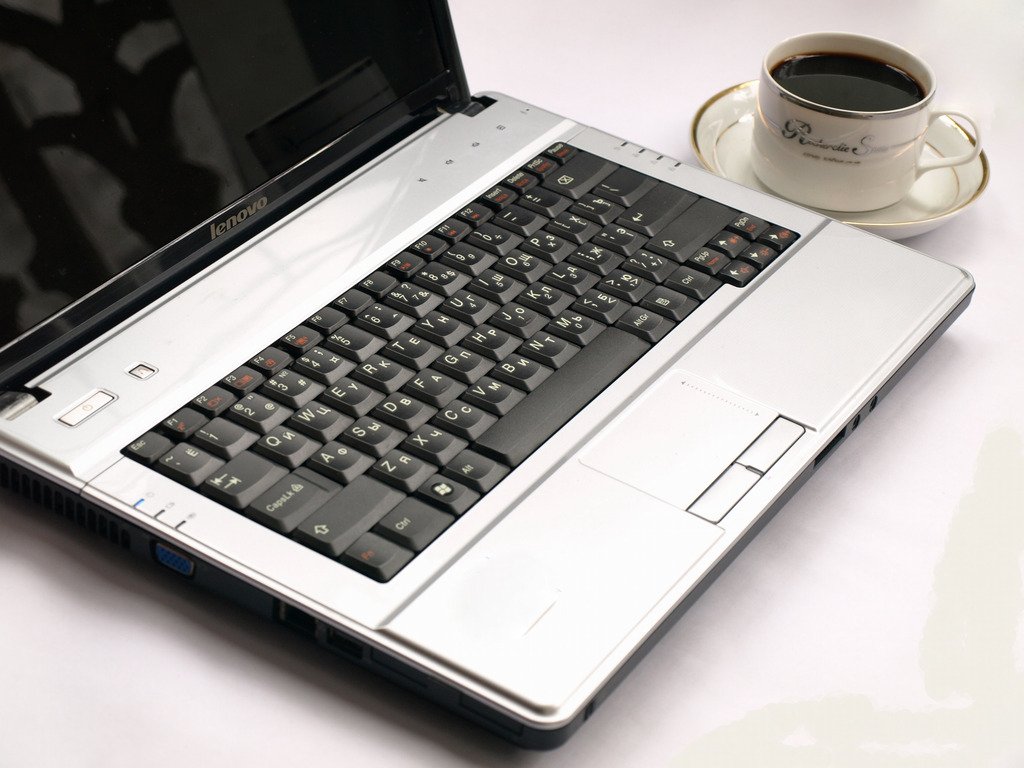
键盘没有End键的解决方法
在使用电脑的过程中,有时我们会遇到一些键盘上没有特定按键(如End键)的情况。这可能会给某些操作带来不便,但不必过于担心,因为有多种方法可以解决这一问题。以下是一些实用的解决方案:
一、使用屏幕键盘
打开屏幕键盘:
- 在Windows系统中,可以通过点击任务栏右侧的“通知”图标,选择“所有设置”,然后在搜索框中输入“屏幕键盘”来找到并打开它。
- 或者直接按下Win + Ctrl + O组合键快速打开屏幕键盘。
使用屏幕键盘上的End键:
- 打开屏幕键盘后,在键盘布局中找到并点击“End”键即可执行相应的功能。
二、利用快捷键替代
Ctrl + End快捷键:
- 在大多数文本编辑器和浏览器中,可以使用Ctrl + End组合键快速滚动到文档的末尾或页面的底部。
其他可能的快捷键:
- 根据不同的软件和应用程序,可能会有其他与End键功能相似的快捷键。例如,在某些软件中,Fn键加上某个功能键可能也能实现类似的效果。建议查阅相关软件的文档或帮助文件以获取更多信息。
三、自定义键盘映射
下载并安装键盘映射工具:
- 可以在互联网上搜索并下载一些免费的键盘映射工具,这些工具允许用户自定义键盘按键的功能。
配置键盘映射:
- 安装并打开键盘映射工具后,根据工具的界面提示,将某个不常用的按键映射为End键的功能。
- 请注意,在进行此类操作时,要确保所选的替代按键不会与其他常用功能冲突。
四、更换键盘
如果以上方法都无法满足需求,且经常需要使用End键,那么考虑购买一个带有完整按键布局的键盘可能是更好的选择。在购买新键盘时,可以关注其是否包含End键以及其他所需的特殊按键。
五、注意事项
- 在使用屏幕键盘或快捷键时,请确保当前处于正确的应用程序窗口中,以避免误操作。
- 如果使用的是笔记本电脑或其他紧凑型键盘设备,可能需要通过组合键来实现某些功能。因此,熟悉并掌握这些组合键的使用方法是很有必要的。
- 在进行键盘映射等高级操作时,请务必备份好重要数据以防万一。同时,也要确保所下载的工具和软件来自可靠的来源以避免安全风险。
通过以上方法,即使在没有End键的键盘上也能轻松实现End键的功能。希望这些方法能为您的工作和生活带来便利!