友讯为台湾第一家上市的网路公司,以自创D-Link品牌行销全球,那么你知道吗?下面是我整理的一些关于的相关资料,欢迎阅读。
友讯无线路由器恢复出厂设定的方法:
D-Link无线路由器怎么回复出厂设定?dlink无线路由器怎么重置?一般在忘记了dlink无线路由器的管理密码,或者因为其它一些配置,使得dlink无线路由器无法继续正常的使用时,把路由器恢复到出厂设定是一个不错的解决方法,下面将详细介绍dlink无线路由器进行重置的方法。
dlink无线路由器有两种恢复出厂设定的方法:1、reset按钮重置。2、在管理介面进行重置。
Reset按钮重置方法:
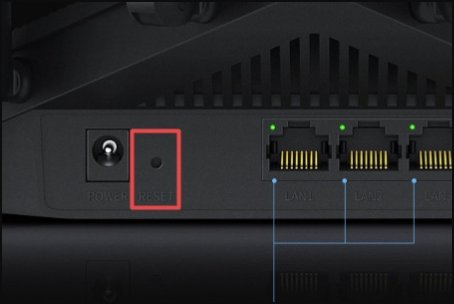
注意观察你的dlink无线路由器,在电源和网线介面的旁边有一个“reset”插孔,长按reset键5秒以上,当dlink路由器的所有指示灯都熄灭,表示已经成功的恢复到了出厂设定。
通过reset按键来恢复出厂设定的方法,适用于忘记了管理使用者名称和密码时使用,出厂设定的使用者名称是admin,密码为空,使用者利用预设的使用者名称和密码可以重新的设定dlink无线路由器了。
管理介面重置方法
1、登入管理介面:在浏览器中输入:“
2、点选“工具”---->再点选“系统工具”---->在“恢复出厂预设设定”后面点选“恢复预设值”按钮。
3、在弹出的对话方块中点选“确定”。
注意:使用dlink无线路由器的管理介面来恢复出厂设定,前提条件是知道管理介面的登入使用者名称和登入密码,可以正常的登入到dlink路由器的管理介面。
看过文章“
1.一分钟恢复路由器密码的步骤
2.关于路由器恢复出厂设定的复位方法
3.buffalo路由器怎么恢复出厂设定
4.CISCO路由器如何恢复到出厂的设定
5.TP-Link路由器恢复出厂设定后如何设定
6.IP-无线路由器怎么备份与恢复
7gear路由器怎么恢复出厂设定