一、IBM X41重装win7、winxp、win8.1系统准备事宜:
1、U盘(不小于8G)和系统GHOST文件(WIN XP; WIN 7; WIN 8; WIN10都可以),系统GHO镜像文件。
2、下载土豆WinPE_u盘装系统V 2.0,安装并制作U盘PE系统(制作时把杀毒软件退出)。
二、设置 X41笔记本从U盘启动:
1、 X41笔记本开机后按F12键,会出现启动菜单选项,选择U盘,就可从U盘启动,如果按F12没有反映,那么就按着Fn开机,接着不停的按F12,不要松开Fn,就会出现启动菜单选项
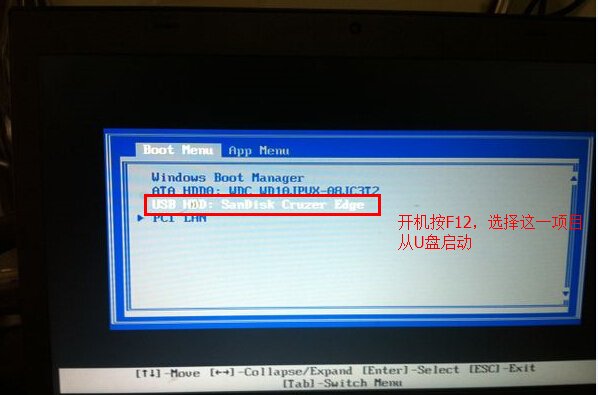
2、选择U盘,修改后按F10保存重新启动:
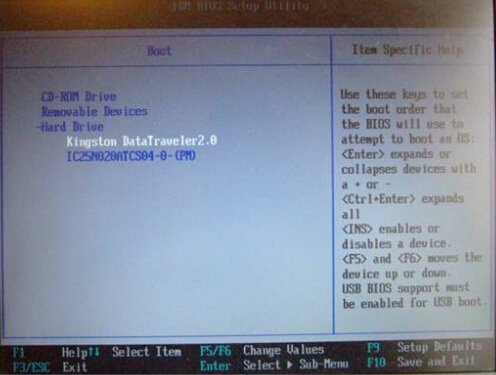
3、重启后出现开机画面后按F12进入启动选项界面,选择USB启动重启后第一界面按F12,选择U盘启动,进入U盘,出现如下界面:选择02或03进入都可以
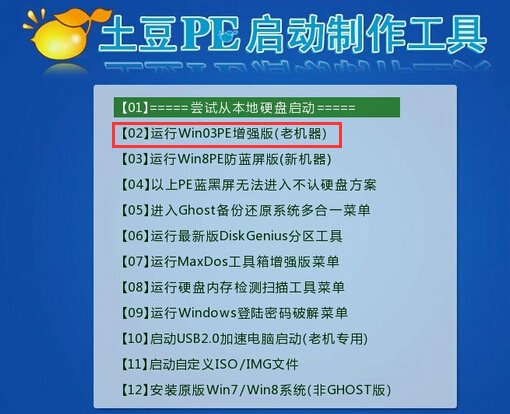
三、 X41 GHOST镜像文件
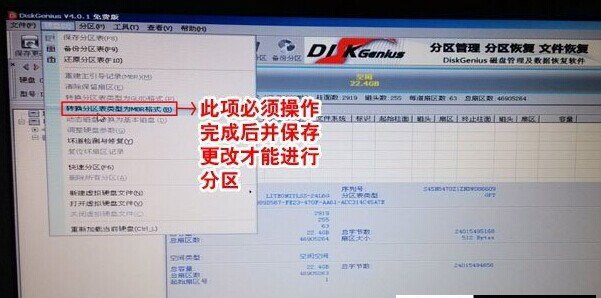
1、进入土豆PE后,打开桌面上diskgenius分区工具,删除磁盘的所有分区(注意备份资料),删除分区后,把分区表转换一下后再进行分区,如下图:
2、分区完后,打开一键装机,按图中操作:
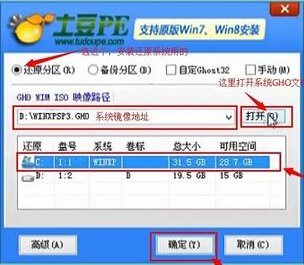
2、点击“确定”进入GHOST界面,如下图:自动完成,完成后会自动重启
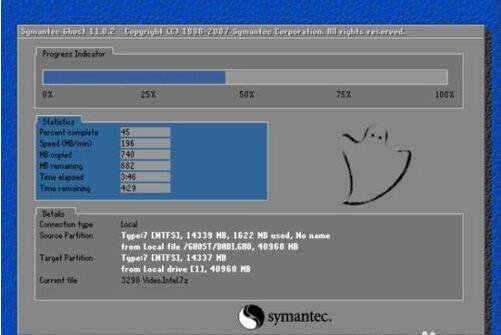
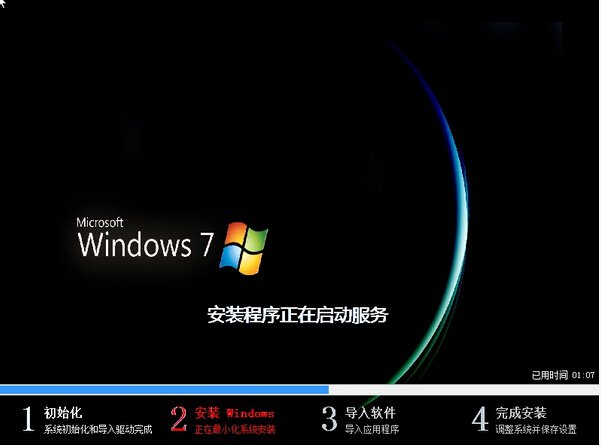
3、重启后,自动进入硬盘安装,如下图:自动安装,直到安装好出现WINDOWS桌面。