大白菜装机详细教程
大白菜是一款功能强大的U盘启动制作工具,它可以帮助用户轻松地将普通U盘转变为系统安装或维护的启动盘。本教程将详细介绍如何使用大白菜制作U盘启动盘并进行系统安装的过程。
一、准备工作
下载大白菜软件:
- 访问大白菜官方网站或可靠的软件下载平台,下载最新版本的“大白菜超级U盘启动制作工具”。
准备U盘:
- 选择一个容量至少为4GB(建议8GB以上)的U盘,确保其中没有重要数据,因为制作过程会清空U盘内容。
下载操作系统镜像文件:
- 根据需要安装的操作系统(如Windows 7、Windows 10等),从微软官网或其他可靠来源下载对应的ISO镜像文件。
二、制作U盘启动盘
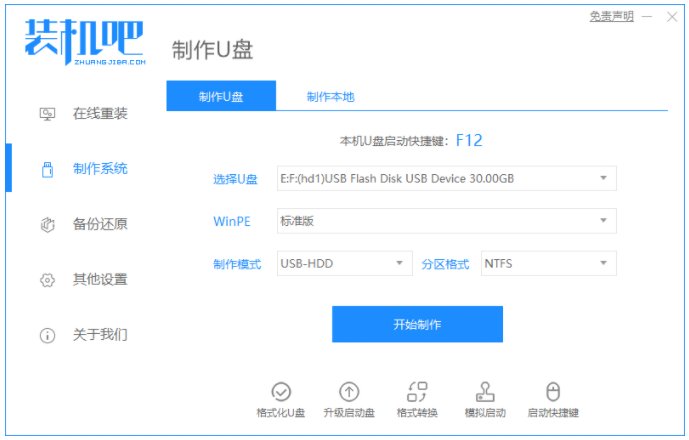
运行大白菜软件:
- 解压下载的大白菜软件包,双击运行主程序(通常为exe格式)。
插入U盘:
- 将准备好的U盘插入电脑USB接口,并确保电脑已识别到该U盘。
选择U盘设备:
- 在大白菜软件中,选择正确的U盘设备(注意核对盘符和容量,避免选错)。
设置启动模式:
- 根据你的电脑配置和需求,选择合适的启动模式(如HDD/ZIP/FDD等)。一般情况下,HDD模式是较为通用的选择。
开始制作:
- 点击“一键制作USB启动盘”按钮,确认无误后点击“确定”,等待制作过程完成。此过程可能需要几分钟时间,请耐心等待。
模拟测试(可选):
- 制作完成后,可以选择进行模拟启动测试,以验证U盘启动盘是否制作成功。
三、使用U盘启动盘安装系统
重启电脑:
- 关闭电脑,拔出其他非必要的存储设备(如外接硬盘、SD卡等),然后插入制作好的大白菜U盘启动盘。
进入BIOS/UEFI设置:
- 重启电脑时,在开机画面出现的瞬间按下指定的快捷键(通常是F2、F12、Del或Esc键),进入BIOS/UEFI设置界面。
设置U盘为第一启动项:
- 在BIOS/UEFI菜单中,找到“Boot”选项,将U盘设置为第一启动设备。保存设置并退出BIOS/UEFI,电脑将重启并从U盘启动。
进入大白菜PE系统:
- 电脑重启后,会自动加载大白菜PE系统。根据屏幕提示,选择进入相应的PE环境(如Win8 PE、Win10 PE等)。
运行系统安装工具:
- 在PE系统中,打开桌面上的“大白菜一键装机”或其他类似的系统安装工具。
加载ISO镜像文件:
- 在系统安装工具中,选择之前下载的操作系统ISO镜像文件,并点击“打开”或“确定”。
选择安装分区:
- 确认目标安装分区(通常是C盘),并根据需要进行格式化操作。
开始安装:
- 点击“执行”或“确定”按钮,开始进行系统安装过程。期间可能会多次重启电脑,请保持U盘连接直至安装完成。
完成安装:
- 系统安装完成后,拔掉U盘启动盘,重启电脑即可进入全新的操作系统。
四、注意事项
- 在整个过程中,务必小心谨慎,避免误操作导致数据丢失。
- 确保下载的操作系统镜像文件和大白菜软件均来自官方或可靠渠道,以防恶意软件感染。
- 如果遇到任何问题,可以参考大白菜软件的官方帮助文档或在线社区寻求帮助。