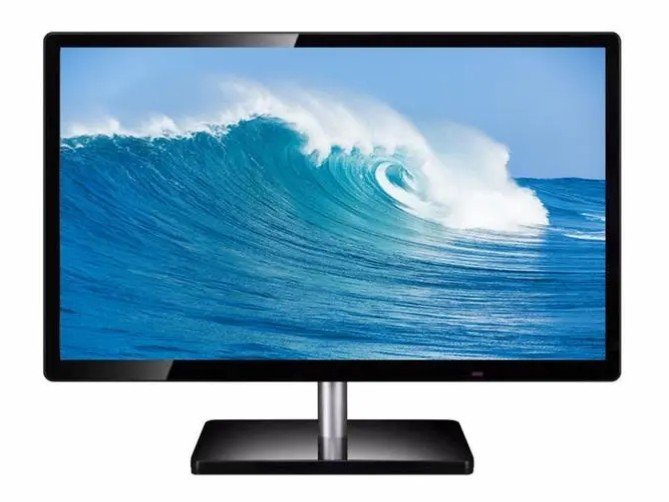
液晶屏闪烁解决方法
液晶屏闪烁是一个常见的问题,可能由多种因素引起。以下是一些常见的解决方法,帮助您诊断并修复液晶屏的闪烁问题:
一、检查电源连接
确保电源适配器稳定:
- 检查液晶屏的电源适配器是否插紧,并确保其工作正常。
- 尝试更换插座或使用其他可靠的电源进行测试。
检查电源线:
- 确保电源线没有损坏或断裂。
- 如果发现电源线有问题,请立即更换新的电源线。
二、调整屏幕设置
分辨率和刷新率:
- 在计算机的显示设置中,将屏幕分辨率调整为液晶屏推荐的最佳分辨率。
- 尝试更改屏幕的刷新率,通常较高的刷新率可以减少闪烁现象。
亮度与对比度:
- 调整液晶屏的亮度和对比度设置,以查看是否可以减少闪烁。
- 避免将亮度设置得过高,因为这可能会加剧闪烁问题。
三、检查硬件故障
连接线松动:
- 检查液晶屏与计算机或其他设备之间的连接线(如HDMI线、VGA线等)是否牢固连接。
- 重新插拔连接线以确保它们正确无误地连接在一起。
显卡驱动更新:
- 更新计算机的显卡驱动程序到最新版本,以解决可能的兼容性问题。
- 您可以通过访问显卡制造商的官方网站来下载最新的驱动程序。
液晶屏内部问题:
- 如果以上方法都无法解决问题,可能是液晶屏内部的电路或组件出现故障。
- 此时,建议联系专业的维修人员进行检修或更换液晶屏。
四、环境因素影响
电磁干扰:
- 将液晶屏远离其他电子设备,以减少潜在的电磁干扰。
- 尝试在不同的环境中使用液晶屏,以确定是否存在特定的环境因素导致闪烁。
温度与湿度:
- 确保液晶屏在适宜的温度和湿度条件下运行。
- 避免在高温、潮湿或极端寒冷的环境中长时间使用液晶屏。
五、软件与操作系统兼容性
系统更新:
- 确保您的操作系统和相关软件已更新到最新版本。
- 有时,操作系统或软件的更新可以解决与液晶屏相关的兼容性问题。
软件冲突:
- 检查是否有任何可能与液晶屏交互的软件存在冲突。
- 尝试关闭这些软件或卸载它们,以查看是否解决了闪烁问题。
通过以上步骤,您应该能够诊断并解决液晶屏闪烁的问题。如果问题仍然存在,请考虑寻求专业维修人员的帮助。