配置路由器的基本步骤
配置路由器是确保网络正常运行的重要任务之一。以下是配置路由器的基本步骤,适用于大多数家用和小型办公网络环境。请注意,不同品牌和型号的路由器可能会有一些特定的界面和选项,但总体流程相似。
1. 连接路由器
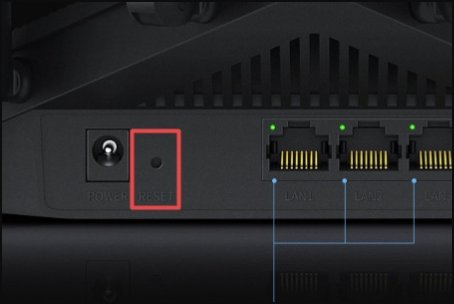
物理连接:首先,将路由器的电源插头插入电源插座并开启路由器。然后,使用网线(通常称为以太网电缆)将路由器的WAN(广域网)端口连接到互联网服务提供商(ISP)提供的调制解调器上。接着,使用另一条网线将计算机的LAN(局域网)端口与路由器的任意一个LAN端口相连。
无线连接(可选):如果计算机支持Wi-Fi,并且您希望无线配置路由器,可以跳过物理连接部分,直接通过无线网络连接到路由器(初始时,路由器可能使用默认SSID和密码,这些信息通常在路由器底部或说明书上找到)。
2. 访问路由器管理界面
打开计算机的浏览器(如Chrome、Firefox等),在地址栏中输入路由器的IP地址。常见的默认IP地址包括192.168.0.1、192.168.1.1或10.0.0.1。如果不确定,请参考路由器的用户手册或在网上搜索您的路由器型号获取确切信息。
输入登录用户名和密码。默认情况下,这些通常是admin作为用户名,密码可能是admin、password或空(无密码)。首次登录后,强烈建议更改默认的用户名和密码以增加安全性。
3. 设置网络连接
在路由器管理界面中,找到“设置向导”或类似的选项并按照提示操作。这通常会引导您完成基本的网络配置。
选择您的上网方式(如PPPoE、动态IP、静态IP等),根据ISP提供的信息填写相应的账号、密码或其他必要的网络参数。
如果是PPPoE连接方式,输入ISP提供的宽带账号和密码。
设置无线网络的名称(SSID)和密码。建议选择WPA2或更高版本的加密标准来保障网络安全。
4. 高级配置(可选)
根据需要调整其他网络设置,如DHCP服务器、端口转发、MAC地址过滤等。
如果需要,可以修改路由器的LAN IP地址以避免与其他设备的IP冲突。
检查并更新路由器的固件到最新版本,以确保安全性和性能的最佳状态。
5. 保存并重启
完成所有设置后,不要忘记点击“保存”或“应用”按钮使更改生效。
根据提示重启路由器,让新的配置生效。
6. 测试网络连接
重新连接设备到路由器(无论是有线还是无线),检查是否能够正常访问互联网和其他网络设备。
使用ping命令或其他网络诊断工具测试网络连接质量。
通过以上步骤,您应该能够成功配置路由器并建立稳定的家庭或小型办公网络环境。如果遇到任何问题,请查阅路由器的用户手册或联系ISP的技术支持以获取帮助。