光猫连接两台路由器的设置方法
在家庭或小型办公环境中,有时需要连接多台路由器以扩展网络覆盖范围或实现不同的网络功能。以下是通过光猫(光纤调制解调器)连接两台路由器的详细步骤和注意事项。
一、准备工作
设备清单:
- 光猫(已连接到互联网)
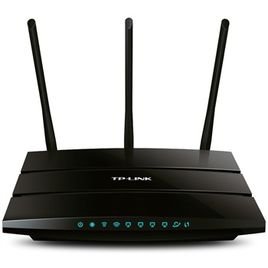
- 路由器A(主路由器,与光猫直接相连)
- 路由器B(副路由器,用于扩展网络)
- 网线若干
- 电脑或智能手机(用于配置路由器)
确认IP地址分配方式:
- 通常,光猫会作为DHCP服务器为连接的设备分配IP地址。确保路由器A和路由器B的DHCP功能不会冲突。
二、连接设备
连接光猫和路由器A:
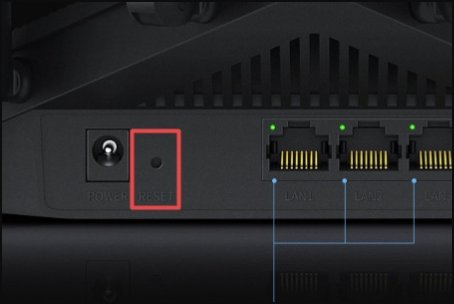
- 使用网线将光猫的LAN口与路由器A的WAN口相连。
- 确保光猫和路由器A都已通电并正常工作。
配置路由器A:
- 打开电脑或智能手机的浏览器,输入路由器A的管理地址(通常在路由器底部标签上找到)。
- 登录到路由器A的管理界面,根据提示设置管理员密码。
- 在“网络设置”中,选择“WAN口设置”,通常选择PPPoE拨号或其他适合您宽带类型的连接方式,并输入相应的宽带账号和密码。
- 确保路由器A的DHCP服务已启用,以便为连接的设备分配IP地址。
连接路由器A和路由器B:
- 使用网线将路由器A的一个LAN口与路由器B的WAN口相连。
- 确保路由器B也已通电并正常工作。
配置路由器B:
- 同样地,打开电脑或智能手机的浏览器,输入路由器B的管理地址。
- 登录到路由器B的管理界面。
- 在“网络设置”中,选择“WAN口设置”。由于路由器B是二级路由,可以选择动态IP(如果路由器A开启了DHCP)或静态IP(手动指定一个不与路由器A冲突且在同一网段的IP地址)。
- 关闭路由器B的DHCP服务,以避免与路由器A的DHCP服务冲突。
- (可选)在“无线设置”中,为路由器B设置一个独特的SSID和密码,以便区分和管理不同的无线网络。
三、验证连接
检查网络连接:
- 确保所有设备都已正确连接并通电。
- 在电脑上打开命令提示符(Windows下按Win+R键,输入cmd后回车),使用ping命令测试与光猫、路由器A和路由器B的连接情况。
访问互联网:
- 通过连接在路由器A和路由器B上的设备尝试访问互联网,确保网络畅通无阻。
四、注意事项
- 避免IP地址冲突:确保路由器A和路由器B的IP地址不在同一网段内,或者通过关闭其中一个路由器的DHCP服务来防止冲突。
- 网络安全:为每台路由器设置强密码,并定期更新固件以防止安全漏洞。
- 信号干扰:如果两个路由器靠得太近,可能会产生信号干扰。根据实际情况调整路由器的位置或使用不同频段的Wi-Fi。
通过以上步骤,您可以成功地将两台路由器连接到光猫上,并实现网络的扩展和优化。如果遇到任何问题,请参考各路由器的用户手册或联系技术支持获取帮助。