中移宽带Q5路由器设置教程
欢迎使用中移宽带Q5路由器!本教程将指导您如何完成路由器的初次设置和基本配置,以确保您的网络能够正常运行。请按照以下步骤进行操作:
一、准备工作
- 检查设备:确保您已经收到中移宽带Q5路由器及其所有配件(如电源适配器、网线等)。
- 连接电源:将路由器连接到电源适配器,并插入电源插座。此时,路由器的指示灯应该会亮起。
- 连接网线:使用网线将路由器的WAN口与光猫的LAN口相连。如果您的网络环境不同,请根据实际情况调整连接方式。
二、登录路由器管理界面
- 连接Wi-Fi或有线网络:使用电脑或手机等设备,通过无线方式(默认SSID和密码在路由器底部标签上)或有线方式连接到路由器。
- 打开浏览器:在设备的浏览器中输入路由器的管理地址(通常也是路由器底部的标签上提供的IP地址),然后按回车键。
- 登录管理界面:输入用户名和密码(默认为admin,具体以路由器底部标签为准),然后点击“登录”按钮进入管理界面。
三、基本设置
- 修改管理员密码:为了安全起见,建议您首先修改默认的管理员密码。在管理界面中找到“系统工具”或“安全管理”选项,然后修改密码。
- 设置上网参数:根据您的网络环境,选择正确的上网方式(如PPPoE拨号、动态IP等),并输入相应的账号和密码。这些信息通常由您的宽带服务提供商提供。
- 设置无线网络:在“无线设置”选项中,您可以自定义Wi-Fi名称(SSID)和密码。建议选择WPA3等较新的加密方式以提高安全性。
- 保存设置:在完成上述设置后,记得点击“保存”或“应用”按钮使更改生效。
四、高级设置(可选)
如果您需要更详细的控制和管理网络,可以进一步探索路由器的其他功能,如访客网络、家长控制、端口转发等。这些功能通常在“高级设置”或“更多功能”菜单下可以找到。
五、重启路由器
在完成所有设置后,建议重启路由器以确保所有更改都已正确应用。您可以在管理界面中找到“重启”或“重新启动”选项来执行此操作。
六、故障排除
如果在设置过程中遇到问题,可以参考以下常见故障排除方法:
- 确保路由器已正确连接到电源和网络。
- 检查输入的账号和密码是否正确。
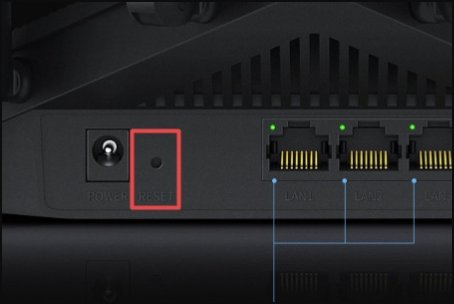
- 尝试重置路由器到出厂设置(注意:这将清除所有之前的设置),然后重新进行配置。
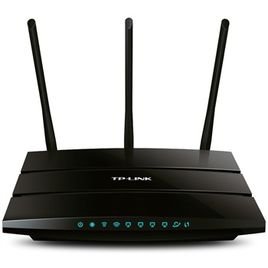
- 查看路由器的指示灯状态,了解是否有硬件故障的迹象。
希望这份教程能帮助您顺利设置中移宽带Q5路由器!如有其他问题,请联系您的宽带服务提供商或查阅相关文档获取更多帮助。