Windows基础知识指南
欢迎来到Windows操作系统的基础知识指南!无论您是初次接触Windows,还是希望巩固和提升自己的操作技能,本指南都将为您提供全面的帮助。以下是Windows系统的一些核心概念和基本操作:
一、Windows界面概览
桌面:Windows的起始屏幕,包含背景图片、图标和任务栏。
- 图标:代表程序或文件的快捷方式。双击图标可以打开对应的程序或文件。
- 任务栏:位于屏幕底部,显示当前运行的程序和通知。
开始菜单:点击左下角“开始”按钮可访问,包含所有安装的程序、文件夹和用户账户设置。
文件资源管理器:用于浏览和管理计算机上的文件和文件夹。可以通过任务栏快捷图标或在开始菜单中搜索来打开。
二、基本操作技巧
窗口操作:
- 打开窗口:双击图标或通过开始菜单选择程序。
- 关闭窗口:点击右上角“X”按钮或使用快捷键Alt+F4。
- 调整大小:拖动窗口边缘。
- 移动窗口:拖动标题栏。
多任务处理:
- 切换任务:使用任务栏上的程序图标,或按Alt+Tab组合键快速切换。
- 并排查看:将多个窗口拖放到屏幕一侧,自动调整至半屏显示(需启用Snap功能)。
文件管理:
- 创建/删除文件或文件夹:右键单击空白区域,选择新建或删除选项。
- 重命名:选中文件或文件夹后按F2键或直接右键重命名。
- 复制/移动:使用Ctrl+C(复制)、Ctrl+V(粘贴)快捷键,或拖拽文件到目标位置。
三、系统设置与维护
控制面板:通过开始菜单搜索或运行control命令进入,用于更改系统设置和配置。
- 用户账户管理:添加、删除或修改用户账户。
- 系统和安全:更新驱动程序、检查病毒防护等。
- 程序和功能:安装、卸载或修复已安装的程序。
设备管理器:在控制面板或通过运行devmgmt.msc访问,用于管理和排查硬件设备问题。
磁盘清理与优化:
- 使用“磁盘清理”工具释放硬盘空间。
- 通过“碎片整理”优化磁盘性能(现代SSD通常不需要此步骤)。
四、网络与互联网
网络连接:
- 设置Wi-Fi或有线网络连接。
- 查看和管理网络适配器属性。
浏览器使用:
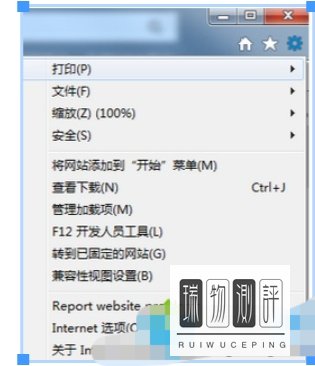
- Internet Explorer、Microsoft Edge或其他第三方浏览器如Chrome、Firefox等。
- 书签管理、隐私设置和历史记录清除。
电子邮件与通讯:
- 配置和使用Outlook、Mail应用或网页邮箱服务。
- 即时通讯软件如Skype、Teams的使用。
五、安全与备份
防病毒软件:启用Windows Defender或安装其他安全软件保护您的设备免受恶意软件攻击。
防火墙设置:通过控制面板中的高级安全Windows防火墙进行配置,以阻止未经授权的访问。
数据备份:
- 定期使用File History或外部存储设备备份重要文件。
- 了解并实践云存储服务,如云盘、OneDrive等。
六、常见问题解答
如何重置密码?
- 在登录界面选择“重置密码”选项,按照提示操作。
我的电脑运行速度变慢怎么办?
- 运行磁盘清理和碎片整理(对于HDD),关闭不必要的后台程序和服务,考虑升级硬件。
如何进行系统更新?
- 点击“设置”>“更新与安全”>“Windows Update”,然后点击“检查更新”。
通过以上内容的学习,您将能够更加熟练地掌握Windows操作系统的基本操作和日常维护技能。祝您在使用Windows的过程中愉快且高效!