Windows 10系统QQ登录后在底部工具栏不显示的解决方法是调整任务栏图标显示设置,将QQ图标设置为显示状态。具体步骤如下:
登录QQ后确认图标隐藏位置登录QQ后,若底部任务栏未直接显示图标,可点击任务栏中的^图标(向上箭头)展开隐藏区域,确认QQ图标是否在此处。

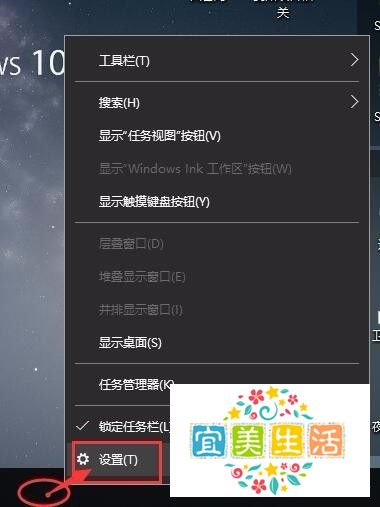
进入任务栏设置页面右键点击底部任务栏空白处,选择“设置”选项,进入任务栏个性化配置界面。
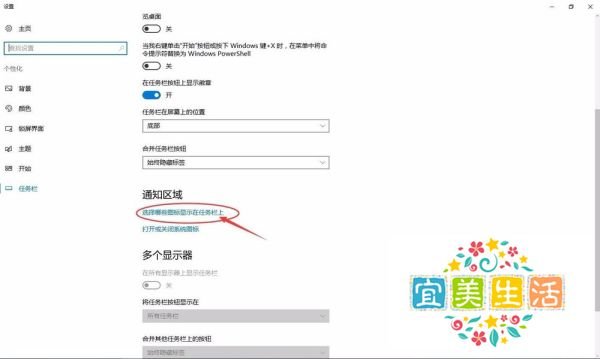
定位图标显示控制选项在设置页面中下拉至“通知区域”模块,点击“选择哪些图标显示在任务栏上”,进入图标管理列表。
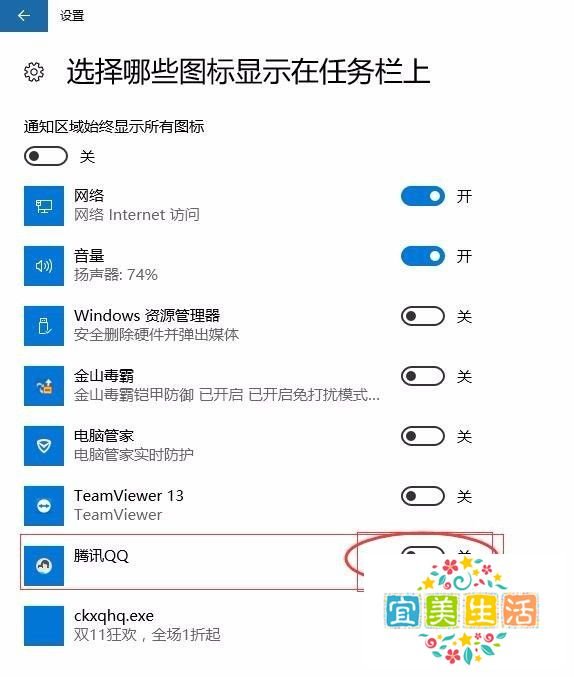
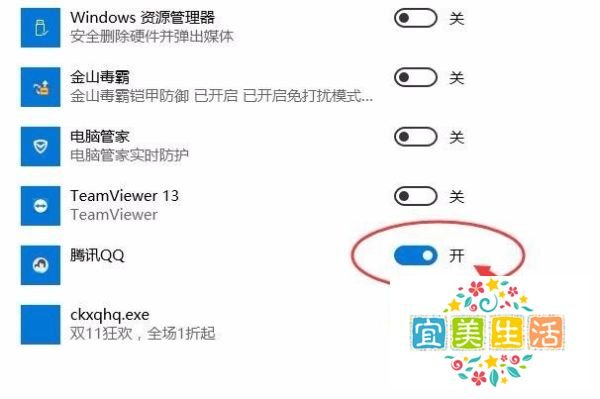
开启QQ图标显示权限在图标列表中找到腾讯QQ,确认其开关状态为关闭(默认状态)。将开关滑动至开启位置,允许QQ图标常驻任务栏。
验证设置效果关闭设置窗口后,返回桌面,此时QQ图标应直接显示在底部任务栏中,无需手动展开隐藏区域。

补充说明:若问题仍未解决,可检查QQ软件是否为最新版本,或尝试重启计算机以刷新系统设置。