Adobe Photoshop CS3 简体中文版安装步骤如下:
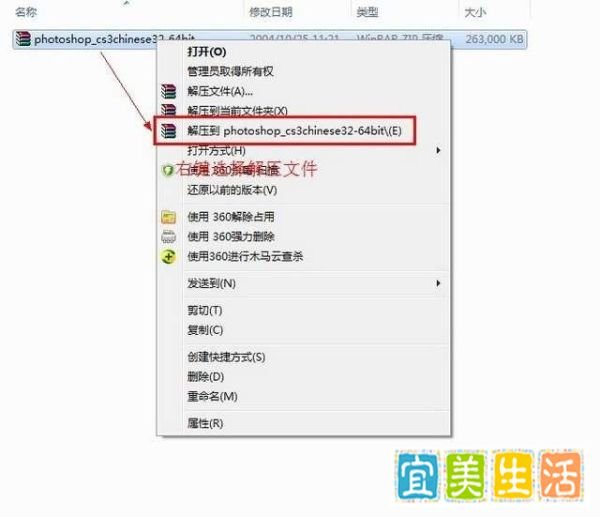
解压文件将下载的 Photoshop CS3 文件包右键选择“解压文件”,释放安装所需内容。
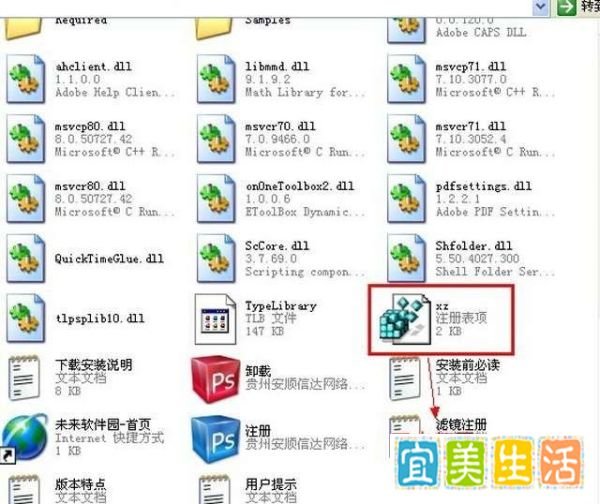
添加注册信息在解压后的文件夹中找到 “XZ注册表项” 文件,双击打开以准备写入注册表。
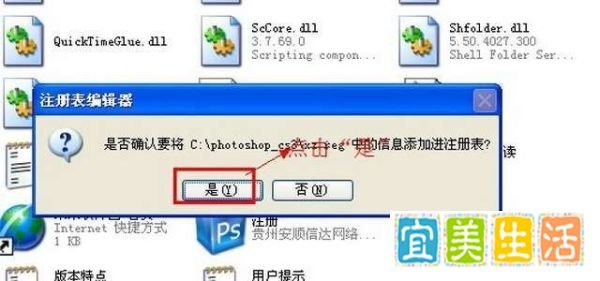
确认注册表写入系统弹出提示窗口时,点击 “是” 完成注册表项的添加。
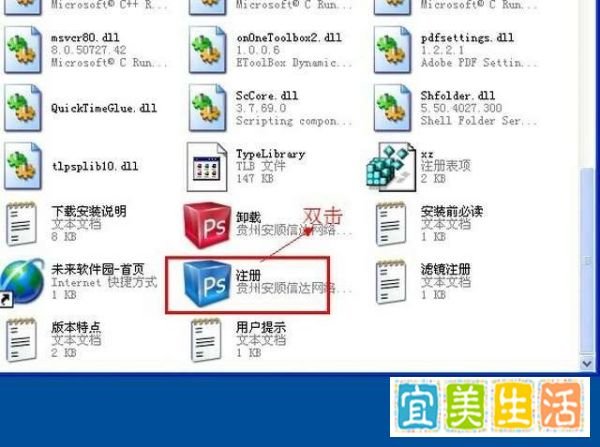
启动安装程序返回解压文件夹,双击 “注册” 文件运行安装程序。
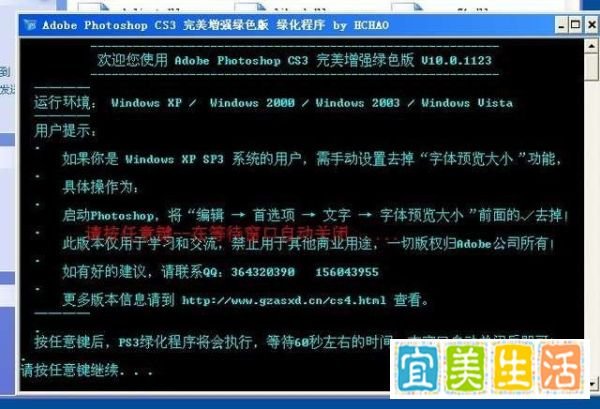
等待安装窗口关闭安装界面出现后,按键盘任意键,等待窗口自动关闭完成初始化。
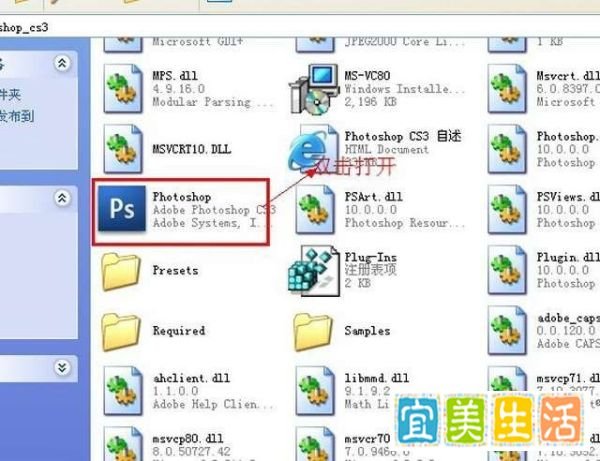
运行 Photoshop CS3在解压文件夹中找到 Photoshop CS3 图标,双击打开程序。
优化设置
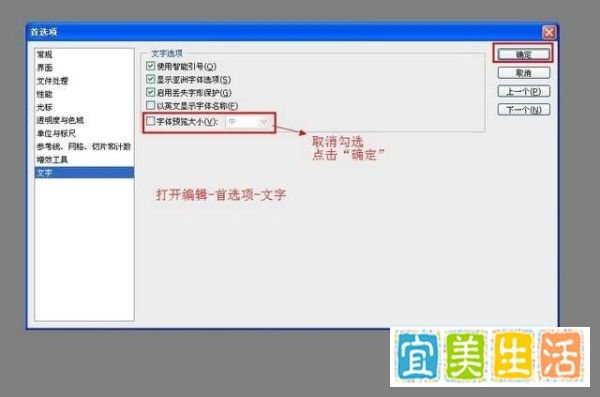
打开菜单栏的 编辑 > 首选项 > 文字。
取消勾选 “字体预览大小”,点击 “确定” 保存设置。
创建桌面快捷方式
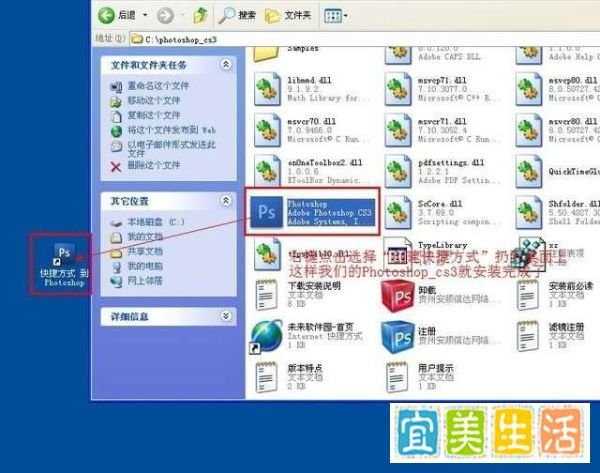
右键点击 Photoshop CS3 图标,选择 “创建快捷方式”。
将快捷方式拖动至桌面,方便后续使用。