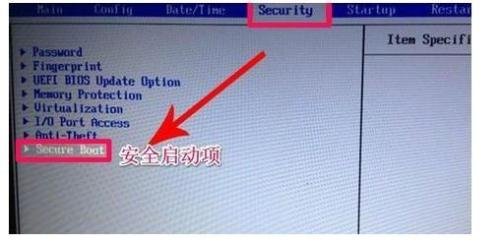

现在dell笔记本都是采用新型主板,新型BIOS,所以一部分用户不知道在dell新bios中怎么设置usb启动,这边以Dell Inspiron 15为例教大家戴尔笔记本电脑设置U盘启动的方法。相关教程:如何使用u盘安装win10系统所需工具U盘启动盘:wepe启动盘制作教程一、戴尔笔记本U盘启动快捷键制作好U盘启动盘之后,插入到戴尔笔记本电脑上,开机不停按F12,在启动界面中选择识别到的U盘启动项,如果U盘支持legacy/uefi双模式,会同时显示legacy boot和uefi boot,这时候根据需要选择,按回车即可。二、bios设置U盘启动legacy模式1、插入U盘,开机按F2进BIOS,也可以先按F12进这个界面,然后选择BIOS Setup回车进bios;2、展开Secure Boot子目录,点击Secure Boot Enable选择Ddisabled;3、选择General子目录中的Boot Sequence(启动顺序),Boot List Option选择legacy,上面的从上往下依次是软盘,硬盘,USB,光驱和网卡,按照默认的就行;4、然后点开Advanced Boot Options,勾选Enable Legacy Option ROMs,点击apply,然后点exit退出,这时候电脑会重启;5、如果设置错误,点击点击restore settings,选择bios default(bios的默认值);6、重启过程中按F12,进入开机启动项选择页面,选择USB storage device回车,即可进入U盘启动盘。三、bios设置U盘启动UEFI模式1、如果要通过uefi模式装系统,一般是不需要修改bios,默认就是bios,如果是要改回uefi,则开机过程按F2进bios,在General下,点击Boot Sequence,Boot List Option选择UEFI;2、Advanced Boot Options,取消勾选Enable Legacy Option ROMs;3、Secure Boot下,点击Secure Boot Enable,选择Enabled;4、最后插入U盘,重启按F12,选择UEFI BOOT下的uefi启动U盘,回车即可进入uefi模式U盘。以上就是戴尔笔记本电脑怎么设置u盘启动的方法,有需要的用户可以学习下1、首先,将启动U盘(将系统镜像文件通过工具软件刻录做成的启动U盘)插入USB接口,如果支持USB3.0接口启动的,建议使用USB3.0接口,这样会提高启动速度。2、按下开机键后,按进入BIOS。由于这个界面停留时间短,按键需要快,否则需要再次重新启动。3、进入BIOS后,通过方向键,切换到BOOT菜单,回车键选择1st Boot Priority。戴尔设置u盘启动的方法:1、首先,将启动U盘(将系统镜像文件通过工具软件刻录做成的启动U盘)插入USB接口,如果支持USB3.0接口启动的,建议使用USB3.0接口,这样会提高启动速度。2、按下开机键后,按进入BIOS。由于这个界面停留时间短,按键需要快,否则需要再次重新启动。3、进入BIOS后,通过方向键,切换到BOOT菜单,回车键选择“1st Boot Priority”。4、在弹出的启动菜单选项中选择“USB Storage Devices”,即将USB选择为第一启动。5、最后需要对设置进行保存,按下F10 保存设置,千万不能按退出键直接不保存退出,否则刚刚的设置是不生效的。