如何更改记事本的编码方式
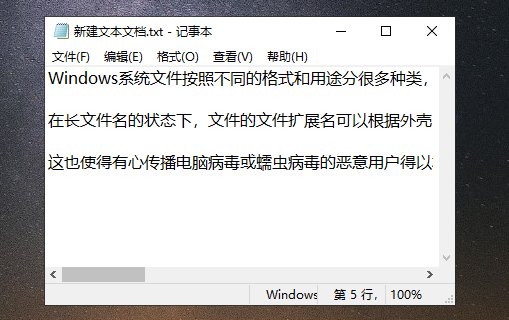
记事本(Notepad)是Windows操作系统自带的文本编辑器,虽然功能简单,但对于日常的文字编辑任务已经足够。然而,在处理包含特殊字符或需要特定编码格式的文档时,默认的ANSI编码可能无法满足需求。这时,你需要更改记事本的编码方式。以下是详细步骤:
方法一:使用记事本的新建文件功能保存为不同编码
打开记事本:
- 在Windows中,你可以通过按下Win + R键,输入notepad并按回车来启动记事本。
编写或粘贴内容:
- 在记事本中输入或粘贴你想要保存的文本内容。
选择“另存为”:
- 点击菜单栏上的“文件”(File),然后选择“另存为”(Save As)。
设置文件名和路径:
- 在弹出的对话框中,设置你希望的文件名和存储位置。
选择编码格式:
- 在“保存类型”(Save as type)下拉菜单中选择你需要的编码格式,如UTF-8、Unicode等。常见的选项包括:
- 所有文件 (*.*):这不会改变编码,但允许你选择不带扩展名的文件名。
- 文本文件 (*.txt):默认ANSI编码。
- Unicode 文本 (*.txt):以Unicode (UTF-16 LE) 格式保存。
- UTF-8 文本 (*.txt):以UTF-8无BOM格式保存。
- 注意:如果你需要带有BOM的UTF-8编码,可能需要使用其他工具或第三方软件。
- 在“保存类型”(Save as type)下拉菜单中选择你需要的编码格式,如UTF-8、Unicode等。常见的选项包括:
保存文件:
- 点击“保存”(Save)按钮完成操作。
方法二:使用记事本++(Notepad++)或其他高级文本编辑器
对于更复杂的编码需求,建议使用免费的第三方文本编辑器,如记事本++(Notepad++),它提供了更多的编码选项和更好的用户体验。
下载并安装记事本++:
- 从官方网站下载并安装记事本++。
打开文件:
- 启动记事本++,然后打开你需要修改编码的文件。
查看当前编码:
- 在状态栏可以看到当前文件的编码格式。
转换编码:
- 点击菜单栏上的“编码”(Encoding),然后选择“转换为UTF-8”、“转换为ANSI”等选项,根据你的需要进行选择。
保存文件:
- 完成编辑后,点击“文件”(File)->“保存”(Save)或使用快捷键Ctrl+S进行保存。
注意事项
- 备份原始文件:在更改编码之前,最好先备份原始文件,以防出现不可预见的问题。
- BOM(Byte Order Mark):UTF-8编码有时可以选择是否包含BOM。BOM用于标识文档的编码格式,但并不是所有系统都支持或需要BOM。
- 兼容性:不同的系统和应用程序对编码的支持程度不同,选择合适的编码格式以确保在不同环境中的兼容性。
通过以上方法,你可以轻松地在记事本中更改文件的编码方式,以满足不同的需求。