极客狗U盘装机教程
一、准备工作
下载极客狗装机大师:
- 首先,你需要在正常运行的电脑上访问极客狗的官方网站或可靠的软件下载平台,下载并安装“极客狗装机大师”。
准备U盘:
- 选择一个容量至少为8GB的U盘(建议16GB以上以确保有足够的空间存放系统镜像文件)。
- 备份U盘中的所有数据,因为制作启动U盘的过程将清空U盘上的所有内容。
插入U盘:
- 将准备好的U盘插入电脑的USB接口中。
二、制作启动U盘
打开极客狗装机大师:
- 运行已安装的极客狗装机大师软件。
选择U盘模式:
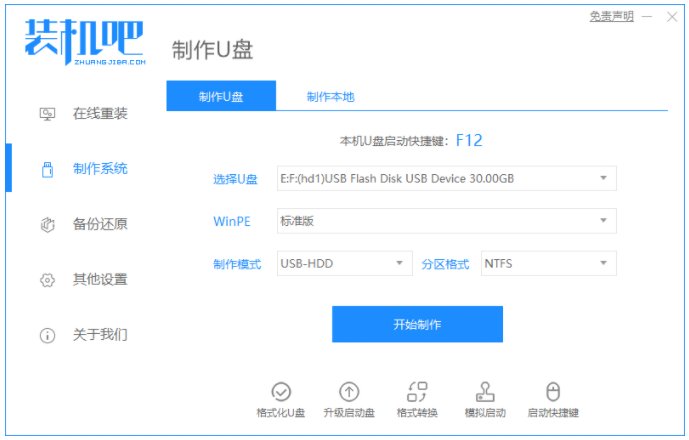
- 在软件主界面上,找到并点击“U盘重装”选项,进入U盘启动盘制作界面。
设置U盘参数:
- 确认已正确识别到U盘设备,并选择要制作的操作系统版本(如Windows 10、Windows 11等)。
- 根据需要选择是否添加PE工具箱和其他常用工具。
开始制作:
- 点击“一键制作启动U盘”按钮,等待制作过程完成。这可能需要一段时间,请耐心等待。
制作成功:
- 当软件提示U盘启动盘制作完成时,点击“预览”查看U盘中的内容和结构,确保一切正常。
三、使用U盘重装系统
重启电脑并进入BIOS/UEFI:
- 将制作好的U盘启动盘插入需要重装系统的电脑中。
- 重启电脑并在启动时按下相应的按键(通常是F2、F12、Del或Esc键)进入BIOS/UEFI设置界面。
- 在BIOS/UEFI菜单中找到“Boot”选项,将U盘设置为第一启动项。
保存设置并重启:
- 保存BIOS/UEFI更改并退出,电脑将自动从U盘启动。
进入PE系统:
- 电脑重启后,会加载PE系统环境。在PE界面中,你可以看到各种装机工具和选项。
选择系统进行安装:
- 打开极客狗装机大师的PE版本,根据提示选择要安装的系统版本和分区(注意选择正确的目标硬盘和分区以避免数据丢失)。
- 点击“下一步”并按照屏幕上的指示进行安装过程。
等待安装完成:
- 系统安装过程可能需要一些时间,请耐心等待直到安装完成。
重启电脑:
- 安装完成后,拔出U盘并重启电脑。此时,电脑将从新安装的系统启动。
四、后续操作
初始化设置:
- 第一次进入系统时,可能需要进行一些初始化设置,如设置用户名和密码、选择时区等。
更新驱动程序和系统补丁:
- 建议在安装完系统和必要的软件后,及时更新驱动程序和系统补丁以确保系统的稳定性和安全性。
通过以上步骤,你就可以使用极客狗装机大师制作U盘启动盘并重装系统了。如果在过程中遇到任何问题,可以参考极客狗的官方帮助文档或联系客服支持获取帮助。