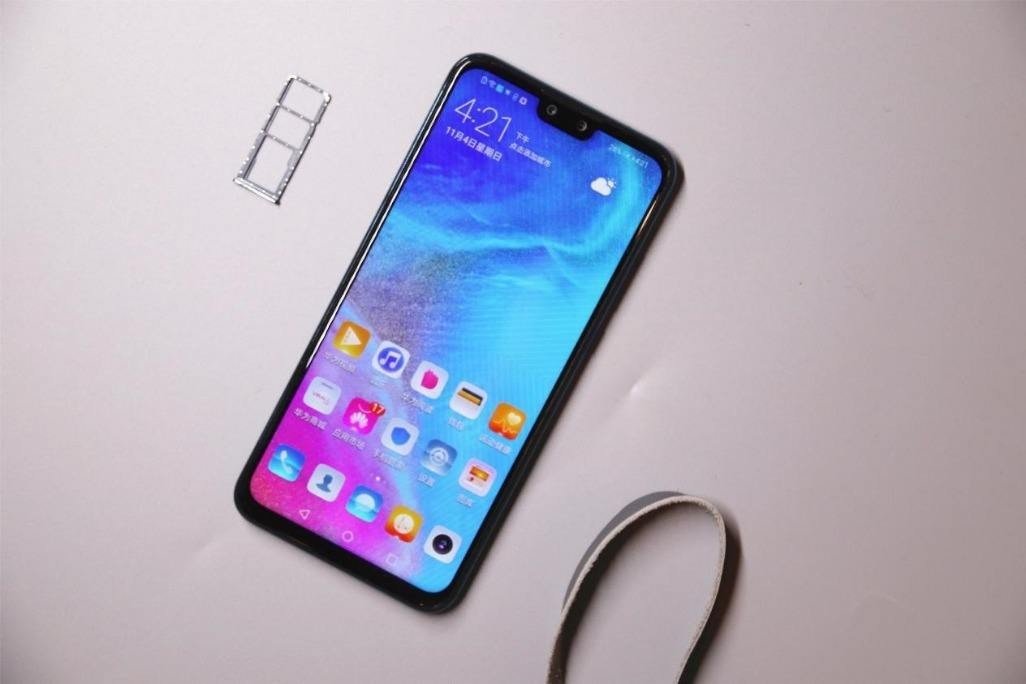
在华为手机上设置语音输入,可以按照以下步骤进行操作:
一、通过华为输入法设置
- 打开设置:在华为手机的主屏幕上找到并点击“设置”图标。
- 进入语言和输入法设置:在设置界面中,向下滑动找到并点击“系统和更新”选项,然后点击“语言和输入法”。
- 选择华为输入法:在语言和输入法界面中,找到并点击“华为输入法”或已安装的输入法(如小艺输入法)。
- 开启语音输入功能:在输入法设置页面中,找到并点击“语音输入”选项,然后启用该功能。此时,你还可以选择识别的语言、调整灵敏度等。
二、使用语音输入功能
- 长按空格键:在需要使用语音输入的地方(如短信、备忘录等),长按输入法键盘上的空格键,即可拉起语音面板。
- 开始语音输入:上滑至“语音编辑”按钮(或直接点击麦克风图标,具体取决于输入法版本和界面设计),然后开始说话。输入完成后,松开手指即可。
- 查看转换结果:语音输入完成后,系统会自动将语音转换为文字,并显示在输入框中。
三、注意事项
- 确保输入法版本最新:为了获得最佳的语音输入体验,建议确保所使用的输入法是最新版本。可以在应用商店中检查并更新输入法。
- 检查网络连接:语音输入功能需要网络连接才能正常工作。请确保手机已连接到稳定的网络。
- 调整麦克风权限:如果语音输入功能无法正常使用,请检查手机是否已授予输入法麦克风权限。可以在手机的权限管理设置中进行检查和调整。
通过以上步骤,你就可以在华为手机上成功设置并使用语音输入功能了。这一功能可以大大提高输入效率,尤其适用于需要长时间打字或不方便手动输入的场合。