我们可以利用组合功能,在WPS里把文本框和图片组合在一起。下面我就演示一下详细的操作步骤:
(联想拯救者刃7000K,系统版本:win10,软件版本:WPS 11.1.0.13703)
1、在WPS文档中插入图片
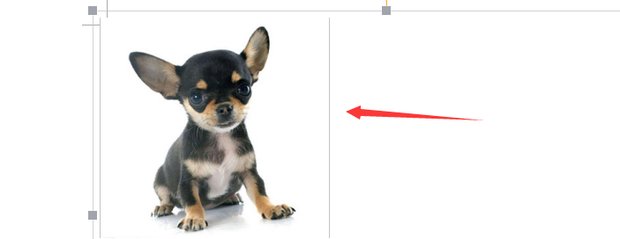
2、菜单布局选项,我们可以设置成位于下方环绕类型 ,点击叠放次序里的环绕设置
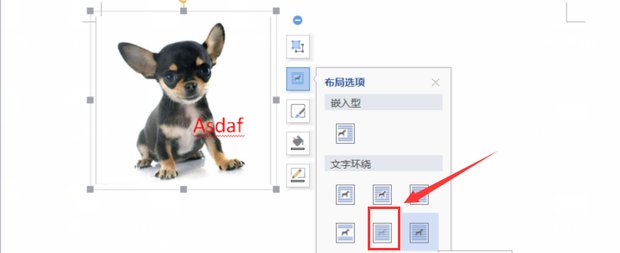
3、这时我们插入文本框,
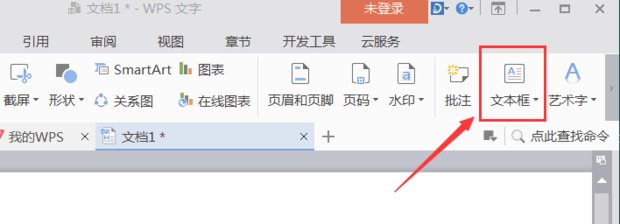
4、再输入文本
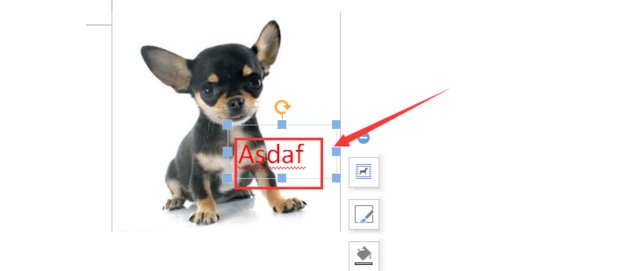
5、然后我们选择布局
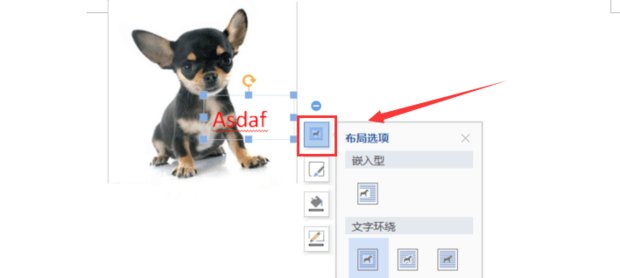
6、布局中选择“浮于文字上方”后,按住ctrl键然后选中图片
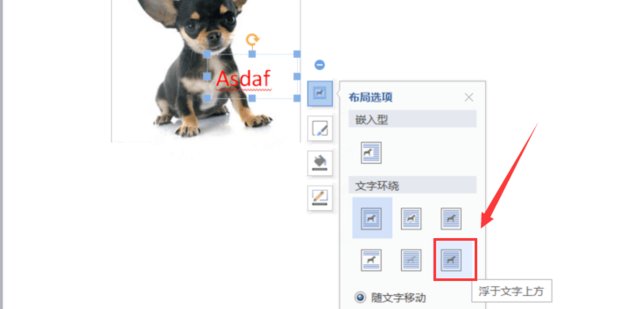
7、选中后然后就点击右上角的组合
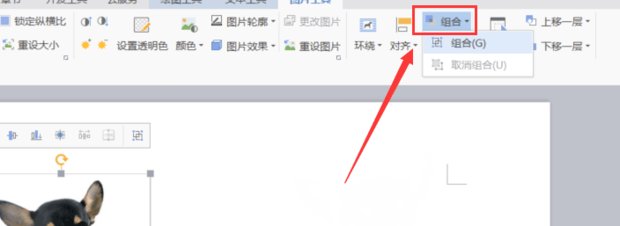
8、再点-组合工具
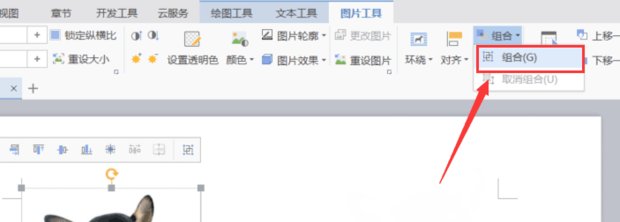
9、这样就成功了,效果如图

以上就是解决怎么在WPS里把文本框和图片组合在一起的所有步骤啦,学会了的小伙伴快去试试吧~~