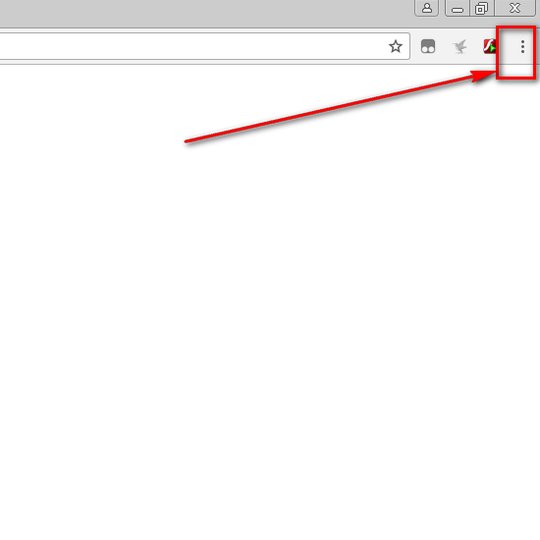
注销Google账号的步骤
为了帮助您安全地注销您的Google账号,以下是详细的步骤指南。请注意,一旦您注销了Google账号,与该账号关联的所有服务和数据(如Gmail、Google Drive、YouTube等)都将被删除或无法访问。因此,在执行此操作之前,请确保您已经备份了所有重要数据。
步骤一:登录到您的Google账号
- 打开您常用的网络浏览器(如Chrome、Firefox等)。
- 在浏览器的地址栏中输入 Google账户 并按下回车键。
- 输入您的Google账号邮箱和密码,然后点击“下一步”或“登录”。
步骤二:进入Google账号管理页面
- 登录成功后,点击页面右上角的头像或用户名,选择“管理您的Google账号”(Manage your Google Account)。
- 这将带您进入Google账号的概览页面。
步骤三:查找并点击“数据和个性化”
- 在Google账号管理页面的左侧菜单中,找到并点击“数据和个性化”(Data & personalization)。
- 这将显示与您的账号相关的数据和个性化设置选项。
步骤四:查找并点击“删除您的Google账号或服务”
- 在“数据和个性化”页面中,向下滚动直到找到“下载、删除或制作账号副本”(Download, delete, or make a plan for your data)部分。
- 点击“删除您的Google账号或服务”(Delete your Google Account or services)下的“删除您的账号”(Delete a Google Account)。
步骤五:确认并继续注销流程
- 系统会要求您再次输入密码以进行身份验证。输入后,点击“下一步”。
- 您将进入一个页面,详细列出注销账号前需要考虑的事项和潜在后果。仔细阅读这些信息。
- 如果您确定要继续,请点击页面底部的“删除账号”(Delete account)按钮。
- 系统可能会要求您完成一些额外的验证步骤,例如通过短信验证码或备用电子邮件地址进行确认。按照提示操作。
- 最后,您将看到一个确认删除的页面。在此页面上,系统会再次提醒您注销账号的后果,并要求您最终确认。如果您仍然决定注销,请点击“删除账号”(Delete Account)以完成整个过程。
注意事项:
- 一旦您删除了Google账号,该过程是不可逆的,且恢复数据将变得非常困难甚至不可能。
- 请确保在注销前已经备份了所有重要的文件和数据。
- 如果您在多个设备上使用了该Google账号,请记得从所有设备中登出以避免未经授权的访问。
希望这些步骤能帮助您成功注销Google账号。如有任何疑问或需要进一步的帮助,请随时联系Google客服支持。